
「場地管理」- 讓系統幫您自動分配場地、避免重複預約
已更新:7月9日
一、「場地管理」可以幫您做到什麼?
一般預約系統只能控管「可以接受幾人預約」,但現場的「場地」哪間現在有人用,系統其實不知道。每當客人預約,您都需要人工核對:這間教室還有沒有空?有沒有跟包場的活動撞期?
「場地管理」功能就是要幫您解決這件事:
把每一個實體場地(例如:教室、球場、會議室、活動空間)和預約訂單一起管理
讓系統知道幫你控管每個場地的預約人數
活動接到預約時,系統自動分配場地、避開已被包場的場地
第一優先的場地額滿了,系統自動把客人安排到備用場地
人數太多時,可以拆成多個場地同時進行
💡 小提醒 這個功能目前不會開放客人選擇場地。客人預約時看不到「場地 A、場地 B」,他們只會看到「還有幾個可預約數量」,只有後台才看得到場地是怎麼分配的。
二、開始之前,先了解幾個名詞
1. 場地
您實體店面中可以舉辦活動的空間。例如:「ROOM A 大教室」、「ROOM B 會議室」、「密室逃脫專用地下室 105 號」。每個場地都有一個「可容納數」,代表這間最多能容納幾個人。
2. 跨場地預約
如果一場活動允許「同一筆訂單分散在多個場地」,就叫做「跨場地預約」。例如:電子躲避球今天 15:00 場次,10 人預約,系統可以把 5 人安排在 A 場地、5 人安排在 B 場地。
如果關閉這個設定,系統就會把所有客人安排在同一個場地。
3. 優先分配場地
您可以為每個活動設定多個「候選場地」並排好順序。第一順位就是「優先分配場地」,系統會優先把客人塞進去,塞滿了才換下一個。
4. 包場
一個活動把整個場地包下,不讓其他活動的人進來。
⚠️ 注意事項 如果一個活動已經「開放包場」,就不能再開「跨場地預約」。反過來說,如果開了「跨場地預約」,就不能再開「包場」。系統會自動擋下衝突的設定,並提示您先去調整設定。
三、場地管理功能的使用範例
情境範例一:同時段需要將預約分配到多個不同空間
您可能是這樣的商家:
您的現場有多個可運用空間,例如:DIY 手作教室有 3 間、密室逃脫有 5 間主題房、親子活動體驗有 4 間教室。每天您會需要安排許多場活動,同一個時段常常會有多場活動同時進行。
過去您可能遇到的困擾:
每天要花時間人工核對:同時段的活動要分別安排在哪個空間?場地安排的使用時間會不會撞到?
客人預約後才發現空間分配錯了,需要跟客人道歉、重新協調安排空間
有活動包場時,要特別記得把該場地從其他預約中排除,一不小心沒注意到就重複預約
現場人員換班時,交接與說明場地安排資訊很花時間
使用場地管理功能後,你可以:
在系統設定自動把每個場次分配到對應的場地,再也不用一場一場人工排
有場地被包場時,可以在系統設定自動避開,不會有其他預約被排進來
打開場次列表或週曆就能一眼看到「哪個時段用了哪個場地」,工作人員也能快速掌握
遇到臨時狀況(例如某個空間要維修),可以快速調整並讓系統幫忙檢查是否還有空間可用
原本每天要花時間人工排場地、核對衝突,現在交給系統自動完成,人力可以專注在服務客人上。
情境範例二:同一場地能夠彈性安排多個活動共用
您可能是這樣的商家:
您的場地可以彈性使用,例如:活動體驗的大教室可以同時安排一個以上體驗課程使用、手作教室可以同時容納多組不同課程預約的客人。過去接單時常常要判斷「這個空間塞不塞得下預約人數」「要怎麼分配不同預約使用同個場地」。
過去您可能遇到的困擾:
人工判斷「這個教室能不能夠同時讓 A 手作課程、B 手作課程使用」很花時間,遇到熱門時段或假日更容易出錯
想同時接多組小客人,又擔心不小心超過場地可容納數量
遇到人數較多的預約時,單一場地容納不下,需要花時間確認現場可用空間的狀況來安排與調整
使用場地管理功能後,你可以:
開啟「跨場地預約」後,若單一場地不夠容納一筆預約時,系統會自動把預約人數拆到多個場地(例如: 15 人的手作課程,系統安排成 A 手作教室 8 人、B 手作教室 7 人)
您可以設定好場地分配的優先順序,系統會依照您設定的順序自動分配,不用擔心分錯
同一個空間可以彈性接收多組不同活動的預約,系統自動幫您拆分場地、分配人數,接單更快速、安排場地更省時,不會錯過任何生意。
情境範例三:單一場地、舉辦多個活動的商家
您可能是這樣的商家:
您只有一個活動空間,但這個空間會在不同時段舉辦不同的活動。
例如:早上是瑜伽課、下午是皮拉提斯、晚上是有氧運動;或是同一個空間,平日晚上開手作課、假日辦品酒會。
過去您可能遇到的困擾:
只有一個空間,卻要記得每個活動彼此的時段,才不會不小心開了衝突的預約
排新場次時要人工比對其他活動的時段,深怕漏看造成撞期
客人預約成功後才發現同時段已被別的活動使用,要跟客人重新協調
使用場地管理功能後,你可以:
只要建立一個場地,把活動都綁定到場地
系統會自動幫您把關:同一時段場地已有預約時,其他活動就無法再排入或被預約
前台預約頁面會自動顯示該時段可預約的名額,若場地已被占用,客人不會預約到衝突時段
進入場次列表或週曆,一眼就能看到場地在每個時段被哪個活動使用
原本要靠自己紀錄所有活動的時段避免撞期,現在系統自動分配,不會再有人工分配場地的困擾。
情境範例四:沒有實體場地,以老師或諮詢師為主要資源的商家
您可能是這樣的商家:
您的服務不需要固定的實體場地,而是由老師、諮詢師、療癒師來提供服務。例如:心靈工作室有多位療癒師、塔羅占卜工作室有多位塔羅師、手作工作室有多位老師。每位老師可能專長不同、可服務的人數也不同,同一時段一位老師只能服務一組客人。
過去您可能遇到的困擾:
要人工記錄每位老師的排班與預約,避免同一位老師同時段被排兩組客人
遇到客人指定老師時,要翻查那位老師是否還有空檔再手動幫客人預約
想接受多人團體諮詢或工作坊時,要計算老師的服務人數上限
使用場地管理功能後,你可以:
您可以把每一位老師都當作一個「場地」建立到系統裡,善用場地管理的功能來安排老師:
場地名稱填老師的名字或代號(例如「A 老師 - 芳療」)
可容納數填該老師一次能同時服務的人數(一對一諮商就填 1,團體工作坊就填實際人數)
場地備註寫該老師的專長、擅長領域等內部備註
設定完成後就可以:
系統自動避免同一位老師同時段被排兩組預約,不用再靠人工比對
場次列表清楚顯示「哪個時段由哪位老師負責」,方便現場人員接單與交接
即使沒有實體場地,也能把每位老師當成一個資源交給系統管理,幫您避免排程衝突、也讓現場人員一眼看懂「老師們的預約活動分配」。
四、第一步:建立您的場地
功能位置: 後台 > 場地管理
第一次使用
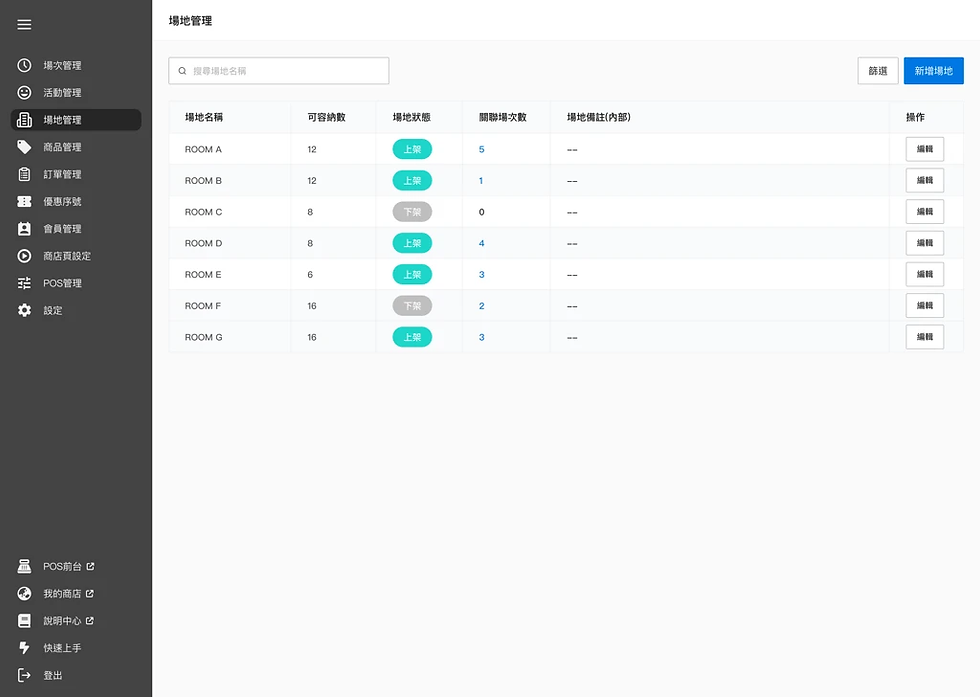
如果您還沒建立任何場地,從 Boostime 後台進入後,從左側選單點擊「場地管理」。第一次進入會看到一段提示文字和一個藍色的「新增場地」按鈕,點下去就可以開始建立第一個場地。

新增場地的步驟
點擊畫面右上角的「新增場地」按鈕。
在跳出的頁面中填入場地資料:
場地名稱(必填):給您自己看的名字,例如「大訓練室 A」。同一個商家底下名稱不能重複。
可容納數(必填):這個空間最多能容納多少人(或多少組)。
場地狀態:預設是「上架」,代表正在使用中;若改成「下架」,這個場地就會暫停被使用。
場地備註(內部):寫給自己或同事看的提醒,例如「冷氣比較涼」,客人完全看不到。
確認資料沒問題後,點擊「儲存」就完成了。

管理場地
建立好之後,場地會以列表方式呈現,您可以做以下幾件事:
搜尋場地:畫面上方有搜尋欄,輸入場地名稱的關鍵字就可以找到,不用打完整名稱。
篩選:畫面右上方有「篩選」按鈕,點下去可以選擇只看「上架」或「下架」的場地。
關聯場次數:每個場地後面會顯示「目前有幾場次用到這個場地」,點擊那個數字會直接帶您去看是哪些場次,方便快速確認。
編輯:任何時候都可以回來修改場地名稱、容納人數、上下架狀態或備註。

🔔 修改場地容納數的注意事項 如果您要把場地容納數「調小」(例如從 20 人改成 10 人),系統會幫您檢查未來已經排好的場次,有沒有「開放預約數」會超過新的容納數的狀況: - 若該場次「沒開啟」跨場地預約:該場次的開放預約數不可超過新的場地容納數。 - 若該場次「開啟」跨場地預約:該場次的開放預約數不可超過所有相關場地容納數的總和。 如果違反規則,系統會擋下並提示您先去調整場次的開放預約數,以免出現「客人預約得到、但實際坐不下」的狀況。
五、第二步:為活動指定要使用的場地
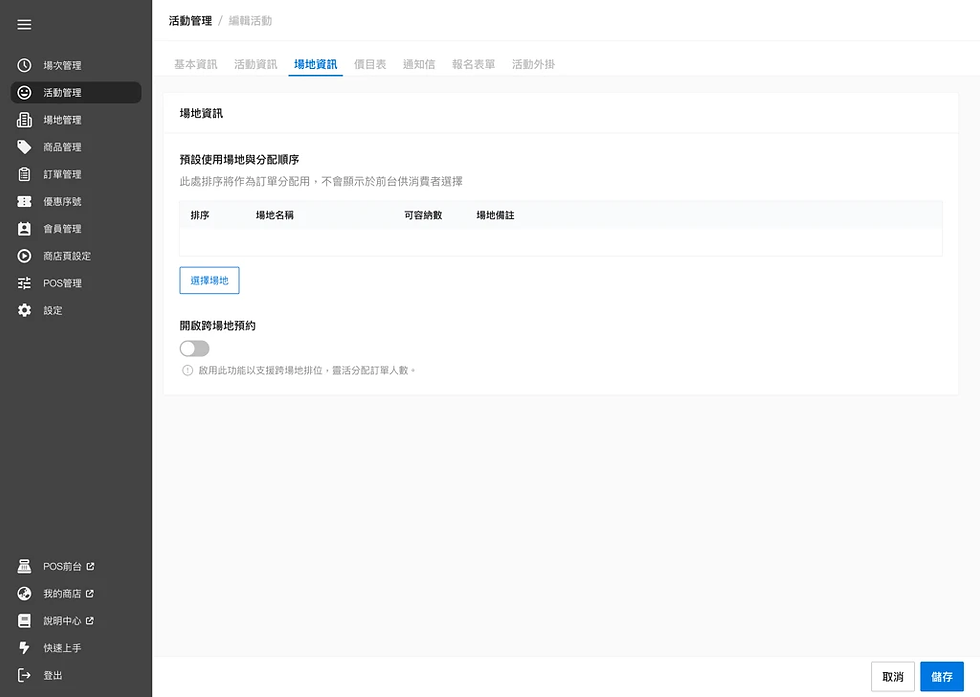
功能位置: 後台 > 活動管理 > 編輯活動 > 「場地資訊」分頁
建立好場地後,接著要告訴系統:這個活動將會在哪幾個場地舉辦?以及場地的分配順序。
操作步驟
進入活動編輯頁,點選上方的「場地資訊」分頁。
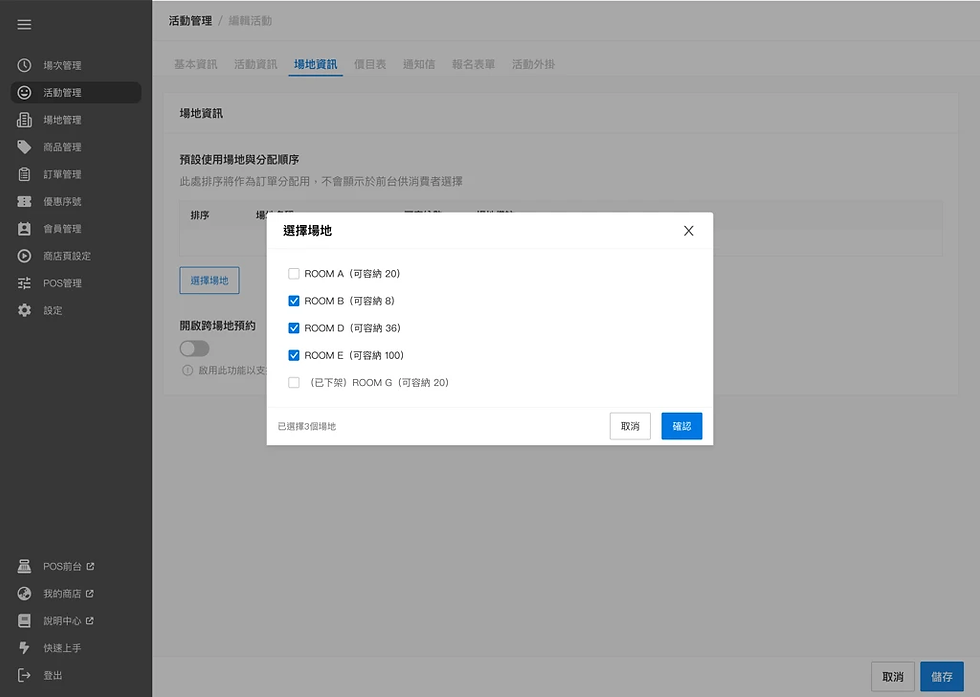
點擊「選擇場地」按鈕,在跳出的小視窗中勾選此活動會用到的場地(上架、下架的場地都可以勾選)。
勾選完按「確認」,場地會加入下方的清單裡。
用滑鼠按住場地左邊的拖曳符號,可以上下拖曳調整順序。排在最上面的場地會自動標示「優先分配」標籤,代表這是系統會優先排給客人的場地。
(可選)切換「跨場地預約活動」開關。
確認都調整好後,點擊畫面下方的「儲存」即完成。

💡 跨場地預約怎麼選? - 關閉(預設):一筆訂單只會被分到「一個」場地。比較單純,適合每場活動都在一間教室完成的情況。 - 開啟:若預約人數超過單一場地容納數,系統會自動把人數拆到多個場地。 舉個例子: 電子躲避球週日 15:00,有客人預約 10 人。但 A 場地只剩 5 人的位置、B 場地剩 7 人。如果有開「跨場地預約」,系統就會自動安排 A 場地 5 人、B 場地 5 人,客人就能順利預約成功。
⚠️ 警示提醒 若您在「場地資訊」分頁上方看到一段橘色或紅色的提示文字「已開放包場,不可跨場預約。請先至活動資訊調整。」,代表這個活動已經開啟「包場」,所以跨場地預約的開關會變灰色、無法切換。需要先到「活動資訊」分頁把包場關閉,才能再回來開啟跨場地預約。

六、第三步:建立場次時的場地設定
功能位置: 後台 > 場次管理 > 建立場次
建立場次時,系統會自動「繼承」您剛剛在活動裡設定的預設場地與排序,不用每次都重新選一遍。如果某個場次的場地需要特別調整,也可以針對單一場次另外調整,不會影響到原本活動的設定。
自動繼承
進入「建立場次」頁面後,場地設定區塊會自動帶入該活動的預設場地清單。
如果您的商家完全沒有建立任何場地,清單就會是空的。
為單場場次調整場地
點擊「選擇場地」按鈕,在跳出的視窗中:
您會看到所有場地與其可容納數。
已下架的場地名稱前面會加上「(已下架)」,讓您一眼就分辨。
不在活動預設清單中的場地,後方會標示「非活動預設場地」,代表這個是您特別為這場次加的。
一樣可以用滑鼠拖曳的方式調整場地順序,排在第一就是這場次的「優先分配場地」。
如果改一改後悔了想恢復成活動原本的設定,點擊「恢復預設」就可以。


📌 開放預約數量的限制 建立或編輯場次時,系統會幫您檢查「開放預約數量」這個欄位,不能超過場地能容納的人數: - 若活動「沒開跨場地預約」:開放預約數要小於或等於場次內所有場地容納數的最大值(因為一筆訂單只能進一間場地)。 - 若活動「有開跨場地預約」:開放預約數要小於或等於場次內所有場地容納數的總和(因為可以拆到多個場地)。 違反規則時,點儲存後欄位會以紅色標示,並出現提示「數量不可大於場地可容納數」,請依規則調整再儲存。

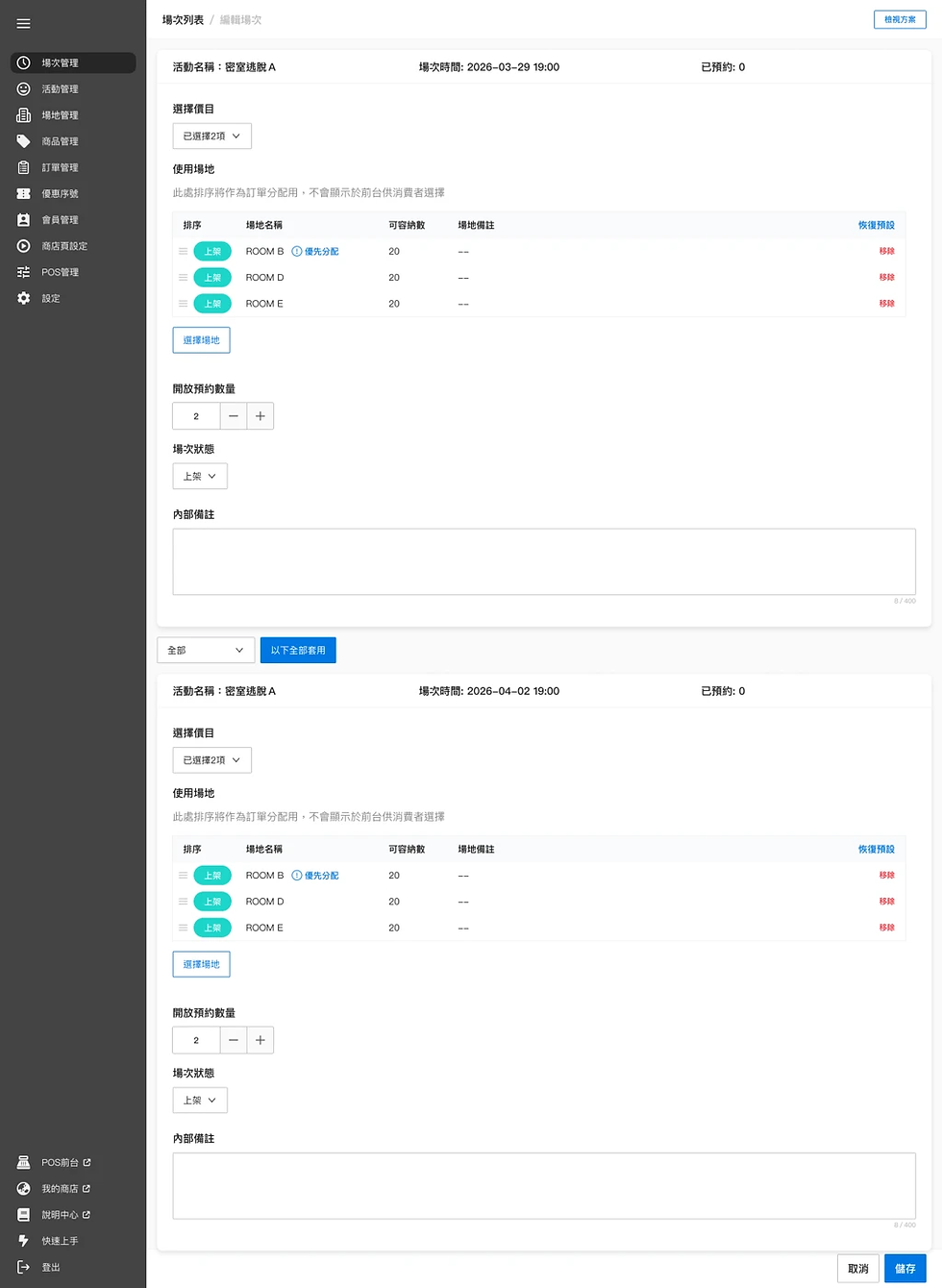
批次編輯多場次的場地
如果想一次調整同活動的多場場次,不需要一場一場改:
在場次列表中勾選多個同活動的場次(注意必須是「同一個活動」)。
從上方的「執行」選單中選擇「編輯」進入批次編輯頁。
先編輯最上面那筆場次的場地內容,然後點擊「以下全部套用」按鈕,設定就會自動同步到下方所有已選的場次。
確認沒問題後點「儲存」即完成。
七、在場次列表/週曆中看見場地資訊
功能位置: 後台 > 場次管理 > 場次列表
列表中的「使用場地」欄位
場次列表新增了一個「使用場地」欄位,讓您一眼就能看到每個場次會在哪裡舉辦:
如果只有單一場地: 直接顯示場地名稱,例如「ROOM B」。
如果有多個場地(跨場地預約): 會顯示「優先分配場地 +總數-1」,例如看到「ROOM A +2」,代表還有另外 2 個場地。
如果想看完整清單,把滑鼠移到場地欄位上停留一下,旁邊會跳出一個小提示框,列出全部場地名稱與每個場地分配多少人。
篩選:依場地查找場次
想知道某個場地的所有場次?
點擊畫面右上角的「篩選」按鈕。
找到「場地」下拉選單,點開後選擇您想查的場地。
點「確認」後,列表就會只顯示有用到該場地的場次。已下架的場地會排在最後面,並加上「(已下架)」標示。
週曆模式
如果您比較習慣用日曆方式看排程:
在週曆模式中,每個場次方塊也會顯示優先分配場地。
點擊單日的某個場次,可以看到詳細的場地清單。若有多個場地,會以項目符號逐個列出。
📱 在手機也能用 手機版的場次列表、週曆也都有「使用場地」資訊,顯示邏輯與電腦版一樣,但畫面有針對手機做了優化(例如點擊單一場次後才展開詳細場地,避免畫面太擠)。
八、查看與調整訂單的場地
(一) 訂單列表
功能位置: 後台 > 訂單管理 > 訂單列表
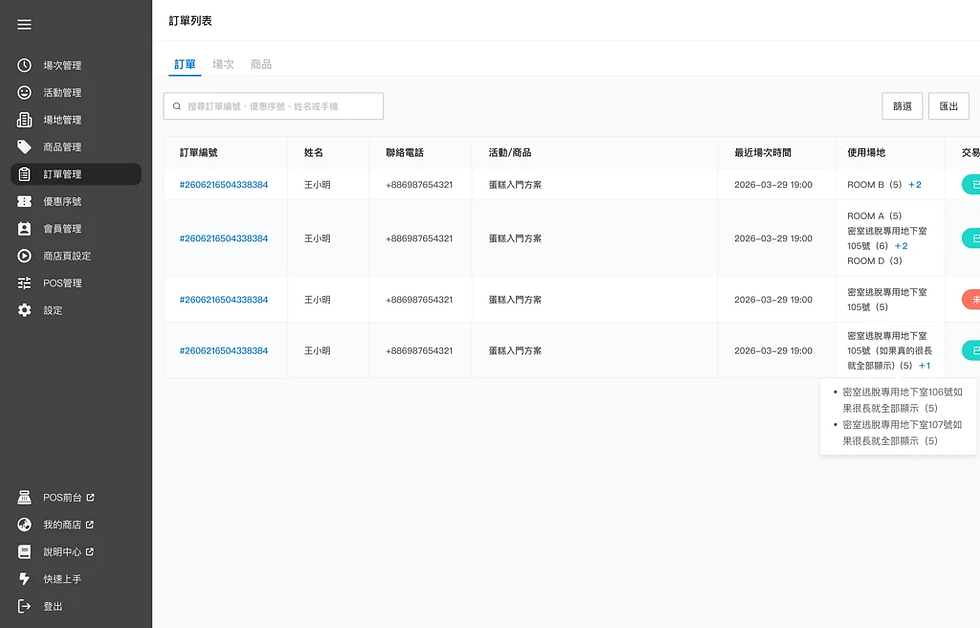
「訂單」和「場次」兩個分頁的列表都新增了「使用場地」欄位,顯示規則如下:
單一場次單一場地: 顯示「場地名稱 (分配人數)」,例如「ROOM B (5)」代表 ROOM B 有 5 人。
單一場次多場地: 顯示「優先分配場地 (分配人數) +總數-1」,例如「ROOM A (5) +2」代表優先分配場地 ROOM A 有 5 人,另外還有 2 個場地。
一筆訂單有多個場次: 每個場次會分行顯示各自的使用場地。
同樣,把滑鼠移到場地欄位上,會跳出小提示框顯示完整資訊。
「篩選」中新增「選擇場地」選項,可以快速找出有用到某個場地的訂單。
(二) 訂單明細與場次明細
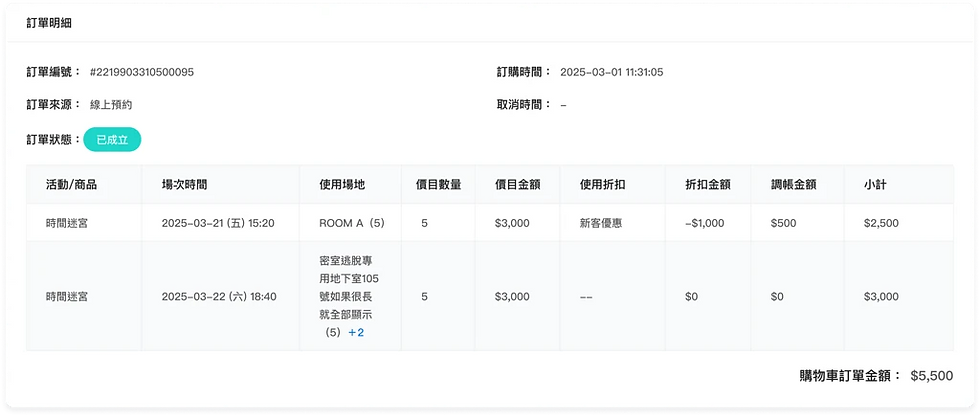
點擊單筆訂單進入明細頁,可以看到更詳細的場地資訊:
訂單資訊區塊中有「使用場地」欄位,顯示訂單成立當下分配到的場地。
場次明細頁籤中,每個場次都會列出對應的場地與分配人數,清楚易讀。
📷 訂單快照 訂單成立的當下,系統會自動記錄當時的場地分配狀況,我們稱之為「快照」。即使您之後修改了活動或場次的場地設定,這筆訂單仍然會保留原本成立時的紀錄,不會被影響。這樣您回頭查訂單時,看到的永遠是「客人實際被分配到哪裡」。
(三) 手動更換訂單的場地
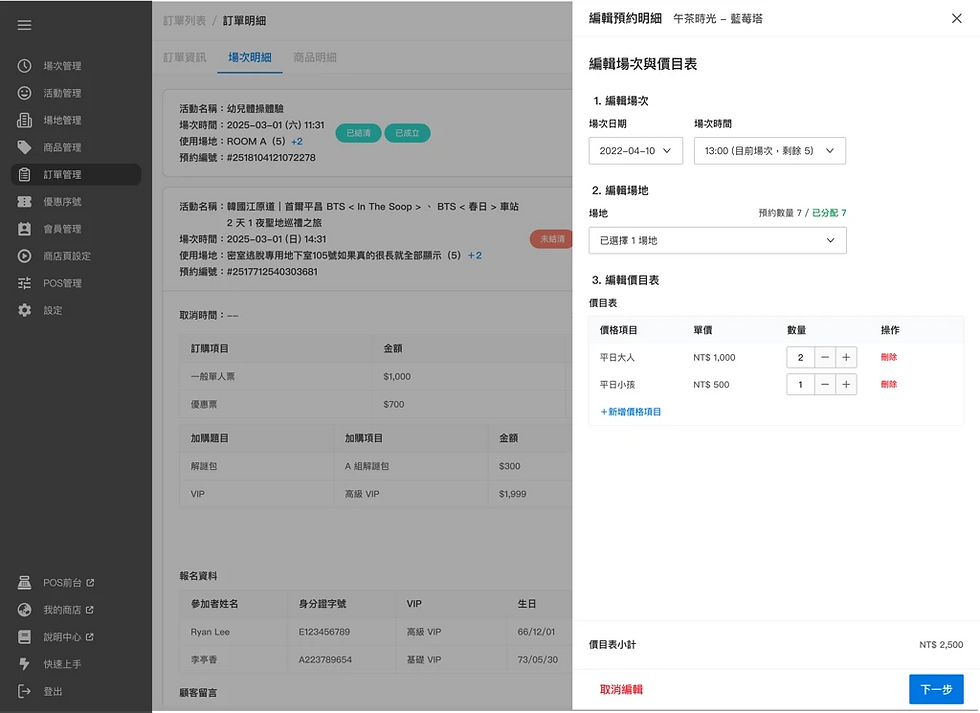
如果遇到突發狀況(例如教室冷氣壞了、要幫客人特別安排),您可以手動調整訂單的場地:
在訂單明細的「場次明細」分頁,找到要調整的場次,點擊「編輯單場」按鈕。
畫面右側會滑出一個編輯面板,裡面可以看到「預約數量 / 已分配數」與場地下拉選單。
下拉選單會顯示該場次的可用場地,以及每個場地的「剩餘數 / 可容納數」。已被其他活動包場的場地,剩餘數會是 0,而且不能選。
勾選或取消勾選場地時,系統會自動加總或扣除「已分配數」,規則如下:
勾選新場地時,依照勾選順序,把該場地的剩餘數量加到「已分配數」。
取消勾選時,依照取消順序,把該場地的數量從「已分配數」扣除。
當「已分配數 = 預約數量」時,下方的「下一步」按鈕才會亮起,可以繼續操作;如果還沒分配完,按鈕會是灰色的,而且「已分配數」會以紅色或橘色顯示,提醒您還沒分配完。
💡 跨場地與不跨場地的差異活動 - 「沒開跨場地預約」: 每次只能選 1 個場地。 - 活動「有開跨場地預約」: 可以多選場地,系統會自動加總已分配數。 若活動原為「可跨場地」後來改為「不可跨場地」: 原有訂單內容不會被影響,可以照常瀏覽。但如果您進入這筆訂單編輯場地並儲存後,就無法再回到原本「分散在多個場地」的狀態。
🔔 取消訂單時,場地會自動釋出 如果您取消了一筆訂單,該訂單佔用的場次名額與場地容量會自動還回系統,讓其他客人能繼續預約,不用您手動處理。
九、門市 POS 預約現場操作
功能位置: POS 系統主頁
門市櫃台幫客人現場預約時,POS 系統給予最大的彈性。不論該活動在後台是否有開啟跨場地預約,POS 都允許您選擇多個場地,方便現場應對各種狀況。
基本流程
點擊場次按鈕後,畫面右側會滑出訂單面板,顯示訂單資訊與系統預設分配的場地。
如果價目數量還沒選,場地欄位會顯示「請選擇場地」,需要先選價目才能設定場地。
點擊預設場地旁的鉛筆編輯小圖示,可以開啟「選擇場地與分配人數」視窗。

選擇場地與分配人數視窗
打開視窗後您會看到:
左側列出該場次所有「上架」狀態的場地(下架的不顯示)。
每個場地會標示剩餘數量;如果該場地已被其他活動包場,會顯示「已包場」且剩餘為 0。
勾選某個場地後,右側可以輸入要分配多少人到該場地。
系統預設會優先把人數塞進「優先分配場地」,塞不下才往下一順位放。
可以勾選多個場地,但所有分配數加總起來不能超過購買數量。

特殊情況的提示
操作過程中可能會遇到幾種狀況,系統會跳出提示讓您確認:
如果選了「已包場」的場地: 點確認後會跳出二次確認視窗,告訴您該場地的包場活動名稱。如果您確定要這樣安排,點確認即可繼續;不確定的話可以返回重選。
如果分配數超過場地剩餘: 點確認後會跳出「場地容量不足」的提示,確認後可繼續預約(代表您接受這個超收的安排)。
如果總分配數和購買數量對不上: 點確認後會跳出警告視窗,這個只能返回繼續調整分配,不能強制完成。
🏠 編輯包場/開放包場活動的特別行為 若該訂單原本就是「包場場次」的預約,在 POS 編輯時雖然可以選多個場地,但新分配的場地都會被系統視為已包場(避免別的活動誤排進來)。 若您是建立「開放包場活動」的訂單,當價目數量達到包場門檻時,新分配的場地也會被視為已包場。 兩種情況點確認後,系統都會跳出視窗提示「此為包場訂單,所分配之場地將視為已包場」,提醒您這個影響。
修改價目數量時的注意事項
如果您已經選好場地後,又回頭去修改價目數量,場地分配資訊會自動清空,顯示「請選擇場地」。這時需要您重新分配場地,因為人數變了,原本的分配方式不一定還適用。
十、匯出報表時的場地資訊
以下這幾種報表都會新增「使用場地」欄位,如果一個場次有多個場地,會在欄位中分行顯示:
報表 | 位置 |
交易明細 | 訂單管理 > 訂單 |
購物車交易明細 | 訂單管理 > 訂單 |
場次預約明細 | 訂單管理 > 場次 |
報名資料 | 訂單管理 > 場次 |
十一、客人看到的數量怎麼算?
客人在前台預約時,完全看不到 A 場地、B 場地的細節,只會看到「還可預約幾人」這個數字。這個數字是系統依照以下邏輯動態計算出來的:
計算規則
簡單來說,系統會比較兩個數字,然後取「比較小的那一個」當作可預約數,以免超收:
有開啟跨場地預約:在「場次的開放預約數」與「所有上架場地的剩餘容納數加總」這兩個數字中,取較小者。
沒開跨場地預約:在「場次的開放預約數」與「所有上架場地中容納數最大的那一個」這兩個數字中,取較小者。(因為一筆訂單只能放一個場地,所以只看最大的那間能塞多少)
沒開跨場地但活動有開放包場:邏輯同上,此外,若客人選擇的數量達到包場門檻,預訂視窗會提示「已達包場條件」。
計算時會排除「下架」的場地,以及「已被其他活動包場」的場地(視為剩餘 0)。
如果商家沒有設定任何場地,或活動場次沒有指定使用場地,系統就會沿用原本的「場次剩餘預約數量」顯示,不受影響。
🛒 購物車與付款瞬間的雙重檢查 為了避免客人從加入購物車到付款這段時間,場地剛好被別人訂走的尷尬狀況,系統會做兩次檢查: 1. 進入購物車時: 系統會重新檢查場地容量。如果不夠,會顯示「場次已無法預約」並阻擋結帳。 2. 按下付款的瞬間: 後端會再做最後一次檢查。如果場地真的不夠,會強制中斷結帳並顯示「場次已無法預約,請重新確認購物車內容」,而且不會扣款,確保客人權益。
系統如何自動拆分人數(跨場地預約)
當開啟跨場地預約、客人完成下單後,系統的分配規則是:
依照您設定的場地優先順序,從第一順位開始。
先把人數全部塞進第一順位的場地,直到那個場地剩餘為 0。
還沒分配完的人數,繼續往第二順位的場地放,依此類推。
如果遇到已被包場或下架的場地,直接跳過(視為剩餘 0)。
📌 舉個實際例子 活動「電子躲避球」開啟跨場地預約,設定: 順位 1:ROOM A(可容納 8 人,目前剩 5 人) 順位 2:ROOM B(可容納 8 人,目前剩 7 人) 客人預約 10 人 → 系統會自動分配:ROOM A 5 人 + ROOM B 5 人。 (因為 ROOM A 只能再塞 5 人就滿了,剩下的 5 人就放到 ROOM B)
十二、實際應用情境
情境 1:多教室的訓練中心
您有 3 間大小不一的教室。每天會排很多場「兒童體操體驗」場次。過去您要人工分配每個場次用哪間教室,常常還會把同時段排在同一間教室,造成衝突。
使用場地管理後,只要先建立 3 個場地、為「兒童體操體驗」活動設定預設場地與順序,系統就會自動分配並避免衝突,人工核對的工作大幅減少。
情境 2:大型團體預約
您經營密室逃脫,單間最多容納 8 人,但有時會接到 15 人團體。過去只能婉拒或想辦法擠進去。
使用「跨場地預約」後,系統會自動把 15 人拆成「ROOM A 8 人 + ROOM B 7 人」,讓您不錯過任何訂單,客人也能順利完成預約。
情境 3:某教室臨時故障
週六早上發現 ROOM A 的冷氣壞了,但已經有 5 筆訂單被分配在那裡。
您可以一筆一筆進入訂單明細 → 場次明細 → 編輯單場,把客人重新分配到 ROOM B 或 ROOM C,系統會即時檢查剩餘容量是否足夠,不用擔心安排錯。
情境 4:現場客人臨時加入已包場活動
某場次原本是包場,但客人剛好認識主辦方,想加入。在 POS 端進行預約時,系統仍然允許您強制把客人安排進該場地,只是會跳出二次確認視窗提醒您「此為已包場場地」,讓您和現場主辦方確認過後再完成。
十三、常見問題 FAQ
Q1:客人會看到我的場地名稱嗎?
不會。前台預約頁面對客人完全隱藏場地分配資訊,他們只看到「還剩幾個名額」。
Q2:我沒有實體場地,可以不啟用嗎?
可以。如果您完全沒有在「場地管理」建立任何場地,系統會沿用原本的「場次剩餘預約數量」邏輯,所有訂單、報表都不會出現「使用場地」欄位,跟以前的使用方式一樣。
Q3:已經有訂單的場次,可以改場地設定嗎?
可以。但要注意:已經成立的訂單會保留成立當下的場地紀錄(快照),不受您事後修改的影響。前台未來的新預約才會套用新的設定。
Q4:把場地下架會發生什麼事?
下架的場地會有以下影響:
無法在「訂單編輯」、「POS 預約」中被選用。
前台計算可預約數時會被排除。
但既有的訂單仍會保留原本的分配紀錄,不受影響。
Q5:跨場地預約一定會把人拆開嗎?
不會。系統會優先把人塞進首選場地,只有當首選場地不夠時才會溢出到下一順位。如果首選夠容納所有人,就會全部安排在首選場地。
Q6:訂單取消後場地會釋出嗎?
會。取消訂單後,該訂單佔用的場次名額與場地容量都會自動還回系統,可以被新訂單使用,您不用做任何手動處理。
Q7:我可以把同一個場地用在多個活動嗎?
可以。同一個場地可以被多個活動引用。系統會自動檢查時段衝突:如果該場地在某時段已被包場,其他活動就無法預約進來,避免撞期。
Q8:POS 為什麼不論活動設定都可以選多個場地?
為了保留現場人員處理特殊情況的彈性。例如客人現場臨時要求換場地或加人,POS 端可以靈活分配。但系統會在有衝突時跳出二次確認視窗提醒您,避免不小心操作錯誤。


